谷歌浏览器怎么单独设置某个网页的字体大小_Chrome网页字体独立调整方法
如果您在浏览网页时发现某些页面的字体过小或过大,影响阅读体验,可以通过谷歌浏览器对特定网页进行独立字体调整。这种设置不会影响其他网页的默认显示效果。
本文运行环境:MacBook Pro,macOS Sonoma
一、使用Chrome内置缩放功能调整单个网页
Chrome浏览器提供了页面缩放功能,可以快速调整当前网页的整体显示比例,包括字体、图片和布局等元素的大小。
1、打开您需要调整字体大小的网页。
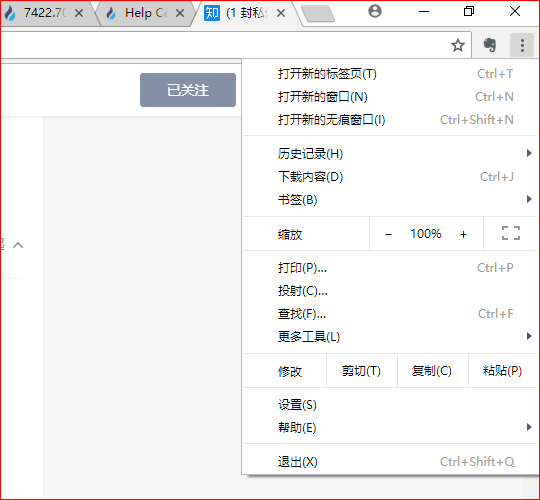
2、点击浏览器右上角的三点菜单图标,进入“更多”选项。
3、在下拉菜单中找到“缩放”区域,点击“+”号放大或“-”号缩小页面显示比例。
4、调整至合适大小后,Chrome会自动保存该网页的缩放级别,下次访问时保持相同设置。
二、通过网站设置自定义字体显示规则
Chrome允许用户为特定网站设置独立的字体偏好,从而实现更精细的控制。
1、访问目标网页并确保地址栏显示完整网址。
2、点击地址栏左侧的锁形图标或“不安全”提示区域。
3、选择“网站设置”选项,进入该站点的权限与显示配置界面。
4、向下滚动到“字体大小”或“文字大小”选项(部分版本显示为“无障碍字体大小”)。
5、拖动滑块调整字体大小,并确认更改仅适用于当前域名。
三、利用扩展程序实现高级字体管理
通过安装第三方扩展,可以实现对多个网站字体样式的独立定制,提供比原生功能更强的灵活性。
1、打开Chrome网上应用店,搜索如“Stylus”或“Font Changer”类扩展工具。
2、选择评分高且更新频繁的扩展程序,点击“添加至Chrome”进行安装。
3、安装完成后点击扩展图标,创建新样式并指定目标网站URL。
4、在CSS编辑区输入自定义字体规则,例如:body { font-size: 16px !important; }。
5、保存设置后刷新网页,即可应用专属字体大小配置。
相关文章
-
 JS是Javascript的缩写,它是一种脚本语言,主要用于 Web开发。Js还是一种解释型语言,因此,它不需要编译。js以交互式和动态的方式呈现网页。它允许页面对事件做出反应,展示特殊效果,接收可变文本,验证数据,创建 cookie,检测用户的浏览器等。06-13
 -
 今天为大家带来了Office2019 Mac版的破解激活教程,需要的朋友可以看看02-01
 -
 一、谷歌验证码是什么?谷歌验证器是一款动态口令工具,工作原理类似短信动态验证。绑定后每30秒生成一个动态验证码,验证码可用于登录、提现、修改安全设置等操作的安全验证。二、如何设置?使用手机下载谷歌验证器。iOS09-26
 -

Bibox交易所怎么注册?Bibox交易平台账号注册及使用教程
Bibox以高品质数字资产平台交易立身,凭着全世界首例人工智能技术数字资产平台交易的精准定位处世所熟识。究其历史时间,与其说这是新起之秀,不如称它为交易所老将。Bibox是由最开始一批科学研究区块链应用及AI技术性的权威专家及其OK初创期精英团队的干将构成08-30 -
 火必交易所安全吗?火必安全稳定运营数字资产交易所超过四年,管理资产规模超过10亿美金,服务数百万用户,专业分布式架构和防DDOS攻击系统, 98%数字资产存储多重签名冷钱包,作为全球领先的数字金融服务商,火必一直秉承为用户提供安全可信赖的服务理念,08-06
 -
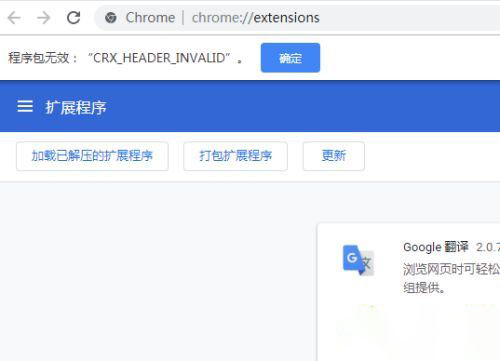
谷歌浏览器安装idm插件时提示错误“程序包无效CRX_HEADER_INVALID”怎么办
chrome谷歌浏览器安装idm插件时提示错误“程序包无效CRX_HEADER_INVALID”怎么办?一般遇到此问题只需要设置下谷歌浏览器即可解决10-03 -
 如何注册火必法币OTC交易区账户? 火必网是全球著名的比特币交易平台。提供实时比特币价格,比特币行情 火必资讯权威行情分析、潜力项目介绍、最热行业资讯。 那么,如何注册火必法币OTC交易区账户?一起来看看下文详细介绍!04-13
 -
 比特币搬砖流程【第一步资产配置:】主流价值币至少占资产的60%,主流价值币BTC、ETH、BCH、EOS、QUTM、NEO等(市值前5名币种)。要点:找准利差,快速搬运,做好风控。【第二步搬砖准备:】科学上网:Express VPN(推荐,约85元 月)翻08-26
 -
 随着人们生活水平的提高,人们不管是出门旅游还是工作上都会碰到实用外语的情况,而若是遇到了外语表达不清楚的情况,就会需要一款翻译软件从旁协助,本文就为大家盘点免费翻译软件十大品牌,来看看你都使用过哪几款吧。08-23
 -
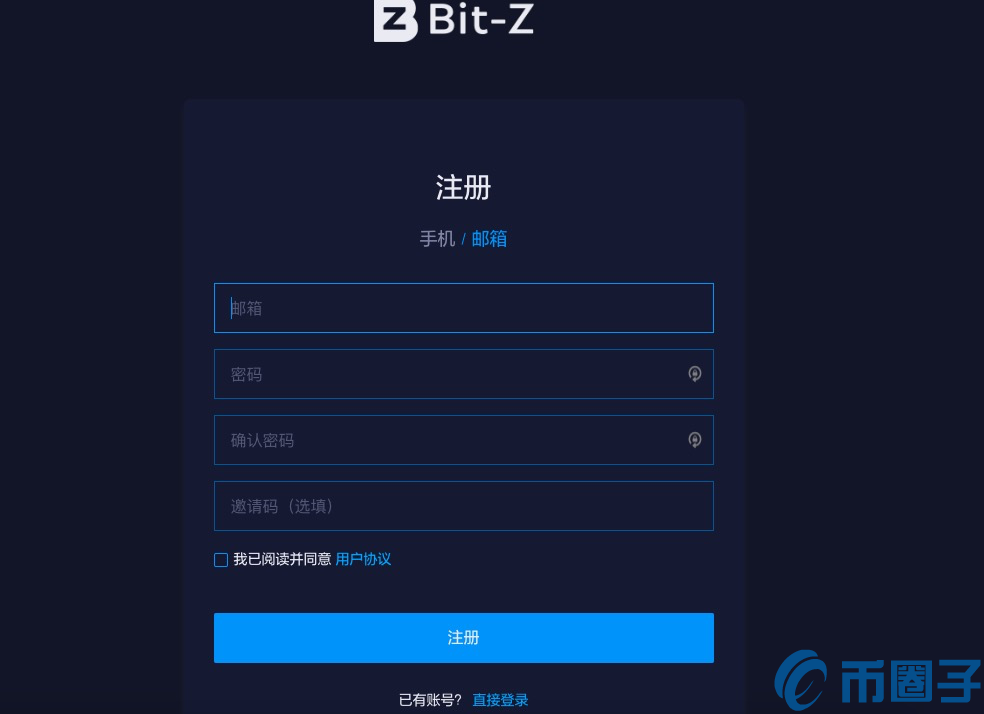 Bit-Z最新注册、登录教程一、注册Bit-Z在浏览器中输入:www bitz top(通用) www bitz com(中国大陆) www bit-z com(国外),可用邮箱或手机注册。1 邮箱注册,仔细填写相应信息,阅读并勾选同意《用户协议》,点击注册。11-09
 -
 谷歌为什么禁止比特币广告?禁止加密货币广告原因是什么谷歌决定禁止并删除Chrome浏览器的所有加密挖掘扩展,谣言工厂一如既往地在论坛中全速奔跑,每个人都有自己的阴谋论,为什么这些社交媒体巨头,现在谷歌已决定拉上这些类06-25
