芝麻开门Gate.io交易所下载(芝麻开门交易所官方下载)
想在 Windows 系统上获得接近 Linux 的开发体验?Cygwin 和 MinGW-w64 是目前最主流的两种本地化开发环境方案。它们技术路径不同:Cygwin 通过 cygwin1.dll 兼容层模拟 POSIX 接口,提供完整的类 Unix 运行时环境;而 MinGW-w64 直接生成原生 Windows 可执行文件,不依赖额外 DLL,部署更简洁,运行更轻量。
一、安装 Cygwin
Cygwin 以 cygwin1.dll 为核心,在 Windows 中构建稳定可靠的类 Unix 环境,支持 bash 命令行、GCC 编译器、Vim 编辑器、Make 构建工具等主流开发组件。
1. 前往 Cygwin 官网下载对应系统的安装程序:64 位系统使用 setup-x86_64.exe,32 位系统使用 setup-x86.exe。
2. 双击运行安装程序,选择【Install from Internet】,点击下一步。
3. 设置本地软件包缓存路径,例如 C:cygwin64packages,点击下一步。
4. 根目录保持默认 C:cygwin64,点击下一步。
5. 网络连接方式选【Direct connection】,点击下一步。
6. 镜像站点任选一个(如北美常用镜像),点击下一步。
7. 在软件包列表中展开【Devel】分类,勾选 gcc-g++、make、gdb、git、vim;如需 SSH 远程访问功能,再勾选【Net】下的 openssh。
8. 点击下一步开始下载安装,完成后勾选【Create icon on Desktop】,点击完成。
二、启动并配置 Cygwin 终端
安装完成后双击桌面图标即可进入 bash 命令行界面。它的路径规范、文件权限模型及操作逻辑高度还原 Linux 使用习惯。
1. 首次运行会自动创建用户主目录,路径格式为 /cygdrive/c/Users/YourName/home/YourName。
2. 运行 vim ~/.bashrc,在文件末尾添加常用环境变量配置,例如 export PATH="/usr/local/bin:$PATH"。
3. 执行 source ~/.bashrc 使新配置立即生效。
4. 输入 gcc --version,若成功显示版本信息,说明 C 语言编译环境已就绪。
三、安装 MinGW-w64(现代 Windows 开发推荐方案)
MinGW-w64 不引入兼容层 DLL,输出标准 Windows PE 格式程序,发布时无需捆绑额外运行库,更适合独立部署与跨平台协作。目前最成熟的一体化集成环境是 MSYS2,内置 pacman 包管理器和完整开发工具链,支持 UCRT、MINGW64、CLANG64 等多种编译目标。
1. 访问 MSYS2 官网下载最新版 msys2-x86_64-*.exe 安装包。
2. 运行安装程序,建议安装路径为纯英文且不含空格的目录,例如 C:msys64,勾选【Run MSYS2 now】后点击下一步。
3. 首次启动后,在终端中输入 pacman -Syu 更新基础系统;若提示需重启,请关闭窗口,重新打开【UCRT64】终端(专为 Windows 10/11 优化的首选环境)。
4. 再次运行 pacman -Su 完成剩余更新。
5. 安装核心开发套件:在 UCRT64 终端中执行 pacman -S --needed base-devel mingw-w64-ucrt-x86_64-toolchain。
6. 此命令将安装 GCC、G++、Make、CMake、GDB、pkg-config 等全套开发工具,可执行文件默认位于 /mingw64/bin/ 目录下。
四、用 MinGW-w64 编译第一个 C 程序
UCRT64 环境下的编译器采用 x86_64-w64-mingw32- 前缀,确保链接 Windows UCRT 运行时,所生成程序在 Windows 10/11 及部分旧版系统中均具备良好兼容性。
1. 在 UCRT64 终端中执行:mkdir ~/hello && cd ~/hello。
2. 创建源文件:echo
相关文章
-

芝麻开门app官网下载(芝麻开门Gate.io交易所官方下载)
芝麻开门app官网下载(芝麻开门Gate io交易所官方下载)09-30 -
Gate交易所目前能注册吗?芝麻开门/Gate.io最新注册方法介绍
Gate io交易所即芝麻开门交易所,他一直都致力于做一家安全且有信誉的数字资产服务平台,该平台一直以来国际化的程度都比较高,并且其用户量也非常的庞大,可以说是币圈中非常知名的交易所。随着火币交易所的清退,数字货币02-03 -
 说起芝麻开门交易所,想必很多投资者都是听说过的,其实芝麻开门交易所就是一家具有非常丰富的产品生态的数字资产交易平台,该交易所在2023年7月22日进行了全面的品牌升级,这个芝麻开门的名字也是在那个时候开始正式使用的。11-04
 -
 这篇文章主要介绍了国内正规的虚拟货币交易平台大全的相关资料,需要的朋友可以参考下本文详细内容介绍02-21
 -

gete.io/芝麻开门交易所怎么样?gate.io交易平台优势
这篇文章主要介绍了gete io 芝麻开门交易所怎么样?gate io交易平台优势,Gate io 是一家成立了7年的全球化数字交易平台,Gate io创立的初心:为每一个信仰比特币的人找到放心的交易场所。下面跟随小编一起来深入的了解一下芝麻开门交易所吧!09-13 -
 芝麻开门交易所其实就是币圈成立了8年多的gate io交易所,芝麻开门这个称号是在2023年成启用,据手工客小编调查得知,芝麻开门交易所已为来自全球超过224个国家的数百万用户,提供了近五百种优质区块链资产品类的交易和投资服务06-01
 -
 芝麻开门交易所是一家非常有态度的数字资产交易平台,该交易所其实早在2013年就已经成立了,但是直到2023年,该平台才进行了全面的品牌升级,并且有了芝麻开门这个新名字。USDT是当前币圈中稳定币板块的龙头,是市场上最受12-24
 -
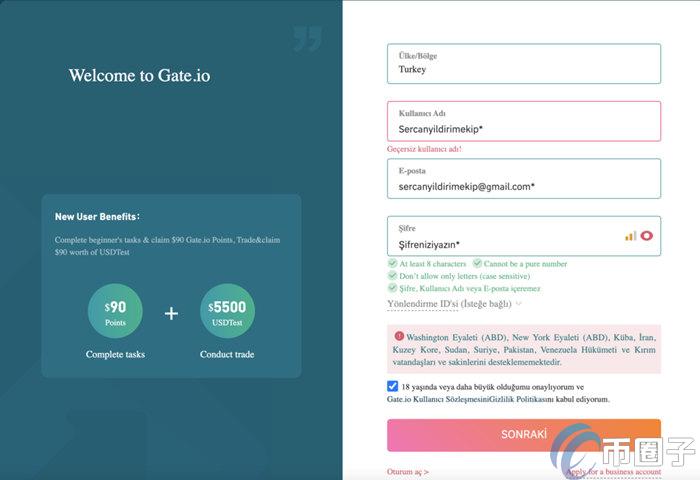
芝麻开门交易所怎么注册?Gate.io芝麻开门交易所注册教程
芝麻开门交易所是一家比较老牌的数字货币交易所,该交易所早在2013年就已经创建,是一个非常有态度的数字资产国际站。该交易所在2023年7月22日完成了全新的品牌升级,其中文名芝麻开门也是在这个时候正式启用的。该交易所现12-11 -
 说到Gate io,可能有部分投资者不太了解,Gate io中文名称是芝麻开门,其是一家有态度的全球区块链资产国际站,总部位于开曼群岛,前身比特儿于2013年成立,创办至今,Gate io已为来自全球超过130个国家的数百万用户05-25
 -
芝麻开门交易所还能交易吗?2023年Gate.io最新情况一览
Gate io是一个相对较新的加密货币交易平台,允许交易者从广泛的加密货币列表中买卖资产。Gate io成立于2017年,网站有中英文版本。目前关于交易所背后的公司或团队的信息并不多07-07
