
360浏览器兼容模式怎么设置 360浏览器兼容模式设置教程

如果您在使用360浏览器访问某些网页时遇到显示异常或功能无法正常使用的情况,可能是由于浏览器内核兼容性问题导致。切换到兼容模式可以有效解决部分网站的加载和交互问题。以下是设置360浏览器兼容模式的具体步骤。
本文运行环境:联想小新Air 14,Windows 11
一、通过地址栏右侧图标切换模式
360浏览器会在地址栏右侧显示内核切换图标,用于快速切换极速模式与兼容模式。该方式适用于当前页面的临时调整。
1、打开360浏览器并进入目标网站。
2、观察地址栏右侧是否出现闪电图标或IE图标。
3、若显示为闪电图标(极速模式),点击该图标。
4、在弹出菜单中选择“兼容模式”或“IE模式”选项。
5、页面将自动刷新并使用兼容内核重新加载。
二、设置默认使用兼容模式打开特定网站
对于经常需要兼容模式访问的网站,可将其添加至兼容模式白名单,实现自动切换,提升访问效率。
1、进入需要设置的网站页面。
2、点击地址栏右侧的内核切换图标。
3、选择自动启用兼容模式。
三、通过浏览器设置全局调整默认模式
用户可根据使用习惯修改默认内核模式,使所有网站优先以兼容模式打开,适用于老旧系统或企业内部系统频繁访问场景。
1、点击浏览器右上角的菜单按钮(三条横线图标)。
2、选择“选项”或“设置”进入配置界面。
3、在左侧导航栏中点击“高级设置”。
4、找到“内核切换设置”或“兼容性设置”区域。
5、在“默认使用”选项中选择“IE兼容模式”或“兼容模式优先”。
6、关闭设置页面,更改即时生效。
相关文章
-
电脑从Win10升级到Win11后变卡了? 可能是硬件配置跟不上了!
升级后系统变慢可能因硬件资源不足,可通过关闭启动项、启用高性能模式、更新驱动、调整视觉效果和清理磁盘优化性能。03-12 -
 首先开启自动填充功能,进入360浏览器设置→个人资料→启用自动填充;其次在隐私与安全中打开密码管理并开启记住密码;最后可通过Internet选项→内容→自动完成设置,勾选表单上的用户名和密码以实现登录信息自动保存与填充。03-09
 -

360浏览器无法安装CRX插件怎么办?详细解决方法汇总(开发者模式/另存为/改后缀/解压加载)
360浏览器为什么装不了CRX插件?常见原因包括未开启开发者模式、下载文件被自动清除、CRX头校验失败或兼容性问题。本文提供5种亲测有效的解决方案,涵盖启用调试权限、安全保存文件、后缀修改、解压加载等完整操作步骤,助你快速成功安装第三方扩展。02-19 -

360浏览器网页保存为图片功能在哪_360浏览器长截图及网页快照功能介绍
360浏览器支持三种网页截图方式:①通过菜单选择“保存完整网页为图片”生成长图;②使用截图工具中的完整网页截图模式自动拼接页面;③启用隐藏浏览器窗口截图模式获取无边框纯净图像,操作均需设置保存路径与格式。02-28 -
360浏览器新标签页怎么自定义_360浏览器九宫格导航页个性化设置指南
答案:可通过添加、删除、调整布局、更换壁纸和设置主页实现360浏览器新标签页个性化。具体操作包括:1 点击“+添加”输入网址名称和链接添加常用网站;2 悬停图标点击“×”删除默认快捷方式;3 点击“页面布局”切换九宫格或导航模式;4 进入“更换壁纸”选择在线或本地图片设为背景;5 完成设置后复制新标签页地址,在浏览器设置中粘贴为首页并保存,实现启动时自动打开个性化页面。03-06 -
 联想电脑关机卡住时,首选长按电源键5–15秒强制断电;其次尝试Ctrl+Alt+Delete或Alt+F4等快捷键唤醒关机流程;再者可用shutdown s f t0命令行强制关机;台式机或老款可拆电池本可拔适配器并取电池放电;最后通过任务管理器结束高占用阻塞进程。02-13
 -

360极速浏览器打开空白页怎么办?360chrome白屏修复全攻略:GPU缓存清除、浏览器医生修复、集成显卡设置
360极速浏览器一打开就是白屏?别急着重装!本文详解六种亲测有效的解决方案:从清GPU缓存、启用浏览器医生,到切换集成显卡、修正新标签页设置,再到开启智能硬件加速与彻底重装。每一步都配有清晰操作指引,适配Win11主流机型,助你3分钟快速恢复正常使用。03-01 -
如何在qq浏览器中安装Chrome商店的插件_qq浏览器安装Chrome扩展方法
可通过开发者模式手动加载扩展实现QQ浏览器安装Chrome插件。首先在qqbrowser: extensions开启开发者模式,将下载的CRX或ZIP文件解压后拖入页面添加;也可从Crx4Chrome等可信第三方网站下载扩展,重命名CRX为ZIP并解压,再按前述步骤安装;还可先在Edge或Chrome中登录账号安装扩展,通过chrome: extensions打包生成CRX文件,复制至QQ浏览器并手动加载完成迁移。03-13 -
联想Edge浏览器怎么设置默认网页 联想电脑Edge设置默认首页的5种方法(含管家锁定解除与组策略强制设定)
联想电脑用Edge总跳错首页?5种亲测有效的方法一次讲清:从基础设置、启动绑定、解除管家锁定,到组策略强制设定和一键重置,覆盖所有常见主页异常场景。图文无关,纯干货步骤,小白也能3分钟搞定,默认首页从此稳如磐石。02-13 -

搜狗网页版官方入口地址在哪 搜狗浏览器最新电脑版下载安装指南|支持Win/Mac/Linux多平台高速稳定体验
搜狗网页版官方入口在哪?本文详解搜狗浏览器电脑版与网页版的完整使用优势:智能搜索栏、标签分组管理、Chromium极速内核、HTTPS全链路加密、跨设备同步、广告过滤、多主题定制及全平台兼容。附实测性能数据与学生/职场高频场景应用建议,帮你选对高效安全的中文上网工具。03-20 -
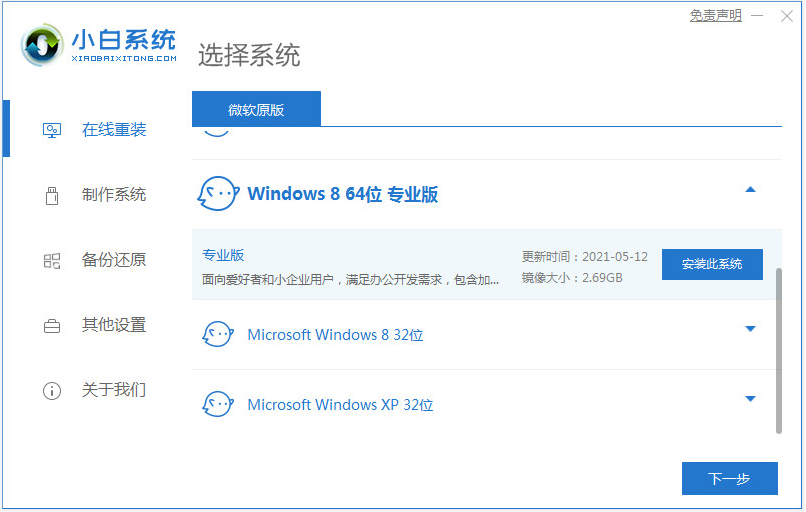
Windows 8系统重装详细教程 全图解小白一键重装Win8操作步骤与注意事项
Windows 8系统卡顿、蓝屏、无法开机?手把手教你用小白工具一键重装Win8,7步全自动完成,无需技术基础!图文详解下载、镜像获取、PE启动、自动安装全流程,适配惠普、联想等主流品牌机型。附备份提醒、激活说明与硬件自检建议,重装快又稳。03-02
