
vivo浏览器下载的视频保存在哪?查看vivo手机浏览器视频下载位置的4种方法
如果您通过vivo浏览器下载了视频,但无法在常规相册中找到,这通常是因为文件被保存到了特定的下载或缓存目录中。以下是查找这些视频文件的具体方法:
本文运行环境:vivo X100 Pro,OriginOS 4
一、通过文件管理器查找默认下载文件夹
大多数情况下,使用vivo浏览器直接下载的视频会保存在手机的公共下载目录中,这是最常见和最容易访问的位置。
1、打开手机上的文件管理应用。
2、进入内部存储或“手机存储”区域。
3、找到并点击进入Download(下载)文件夹。
4、在此文件夹内查找您下载的视频文件,文件名可能与网页标题或链接相关。
二、检查浏览器专属数据目录
vivo浏览器可能会将部分缓存视频或未完成下载的文件存储在其应用的私有目录下,这些文件不会直接显示在相册中。
1、打开文件管理应用,进入内部存储根目录。
2、依次打开Android > data 文件夹。
3、在data文件夹中找到名为 com.vivo.browser 的文件夹并进入。
4、检查其下的 cache 或 files/download 子文件夹,下载的视频文件可能位于此处。
三、搜索特定视频格式文件
当不确定具体路径时,可以通过搜索文件扩展名来快速定位视频文件,这种方法能覆盖所有可能的存储位置。
1、在文件管理应用中,点击顶部的搜索图标。
2、输入常见的视频文件后缀进行搜索,例如:.mp4、.flv 或 .mkv。
3、等待搜索结果列出所有匹配的视频文件,从中找到由vivo浏览器下载的目标文件。
四、利用浏览器下载记录定位
通过vivo浏览器自身的下载管理功能,可以直接跳转到已下载视频的存储位置。
1、打开vivo浏览器应用。
2、点击屏幕底部的菜单按钮(通常是三个点),选择“下载”或“下载管理”。
3、在下载列表中找到目标视频,长按该条目或点击其右侧的更多选项。
4、选择“打开所在文件夹”或“查看文件”,系统将自动在文件管理器中定位该视频。
提示:若需长期管理下载内容,建议定期将重要视频移至DCIM或自建视频文件夹,避免因清理缓存导致误删。同时,vivo浏览器支持在设置中修改默认下载路径,进入“设置 > 下载管理”即可自定义保存位置,提升后续查找效率。
小技巧:部分网页视频为流媒体直播内容,浏览器仅缓存临时片段,此类文件通常存于cache目录且无完整时长,如需完整保存,建议使用支持离线下载的第三方工具或确认网站是否提供正规下载入口。
相关文章
-
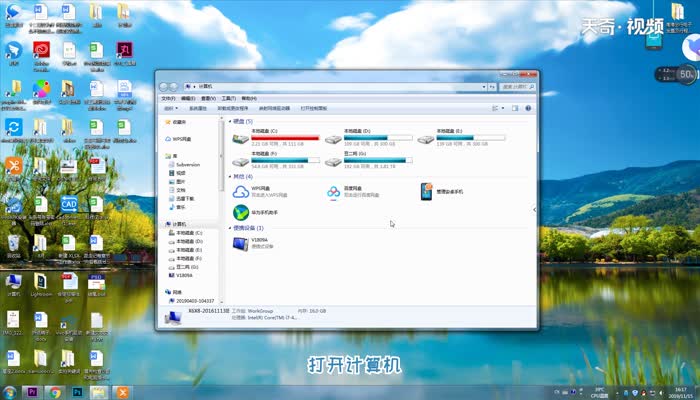 以vivo为例,打开计算机,选择【便携式设备】并打开,找到DCIM以及Camera,手机相册就在这个文件夹。06-18
 -

vivo x50最新消息 vivo X50系列6月1日正式发布
5月25日,vivo官方微博正式宣布,刘雯将代言vivo X50系列旗舰级影像手机:“用专业影像,记录精彩夜色05-04 -
 以vivox9s,Android 8系统,哔哩哔哩5 57 2版本为例。打开手机设置,点击【智慧投屏】,再点击【屏幕镜像】。然后点击开启屏幕镜像自动搜索可投屏设备,接着选择要投屏的设备,点击确定。之后打开手机哔哩哔哩,选择要投屏的视频,再点击右上角的TV,系统会搜索出可投屏设备。05-21
 -
 1、同时按住音量“-”键以及电源键即可。2、在“设置”界面中,选择“系统管理”,选择“超级截屏”,开启“三指下滑截屏”开关后,三指下滑即可截屏。3、在“设置”界面中,选择“快捷与辅助”,开启“悬浮球”,在任意界面点击悬浮球的“截屏”快捷工具即可。07-20
 -
 在b站里保存自己喜欢的视频的步骤一共有7步,保存到手机本地的具体操作如下:06-25
 -
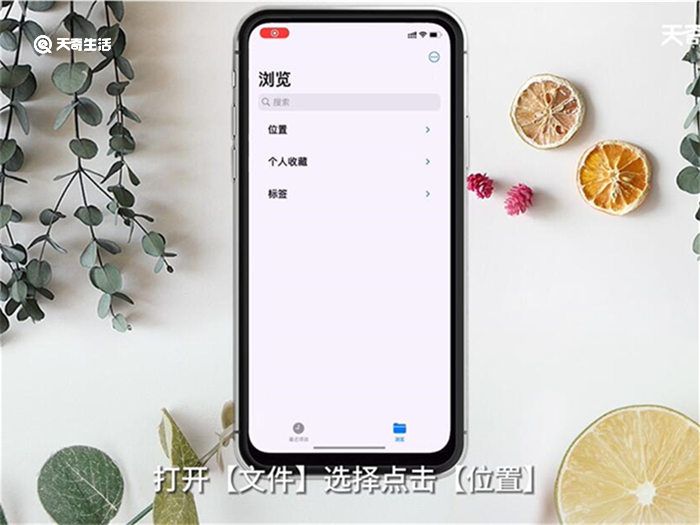
Safari浏览器下载的东西在哪里看 Safari浏览器下载的东西在哪
Safari浏览器下载的东西在文件中的下载可以看到,具体的操作方式如下。06-15 -
 拍照手机值得是拥有前置摄像头像素高、拥有美颜功能等特点的手机,部分自拍美颜手机还可根据皮肤状态和五官特征定制美颜方案,适合经常自拍和拍照的爱美女性,而现在购买手机不光看摄像头,还需关注性能,本文为大家整理了十款热门拍照手机同时兼具性能,一起了解下吧。01-31
 -

vivo S5手机发布会直播地址 vivo新品发布会直播观看网址
vivo S5手机发布会直播在哪里观看?下文中为大家带来了vivo S5手机发布会直播地址。感兴趣的朋友不妨阅读下文内容,参考一下吧07-19 -

最省电的5G手机排名:小米10 Pro上榜,第十有65W超级闪充
现在中国的5G网络基站几乎已经完成了建造,各大手机商也纷纷推出了5G手机,只有5G手机才能承载5G网络,所以大家都纷纷开始更换自己的手机,而因为5G的速度, 所以5G手机比较耗电,那么怎么解决呢,排行榜123今天为大家带来的是最省电的5G手机排名,一起来看看吧~10-15 -
 如果是安卓手机,手机迅雷下载文件的默认路径在存储卡下:“Android obb com xunlei downloadprovider”,按照这个路径一个个打开文件就可以找到下载文件。06-13
 -

2021双十一有哪些5000左右的手机值得推荐呢?双十一5000左右的手机推荐
今年双十一很多小伙伴会在这个时候换一部手机,那么理想价位在5000元左右的手机那些手机值得推荐呢?跟着小编一起来看看吧04-30
