
iPad Safari手势操作大全:iPadOS 18下5类高效浏览手势详解(含三指切换标签、双指缩放、边缘返回等)
如果您在使用 iPad 上的 Safari 浏览器时希望提升浏览效率,可以通过多种手势操作快速完成常用任务。这些手势结合了屏幕触控与外接设备操作,适用于支持键盘和鼠标的 iPad 型号。
测试环境:13 英寸 iPad Pro(M4 芯片),运行 iPadOS 18 系统。
一、页面导航手势
通过简单的滑动操作即可在网页间前进或后退,无需点击工具栏按钮。
1、在屏幕左侧边缘从左向右轻扫,返回上一个浏览的页面。
2、在屏幕右侧边缘从右向左轻扫,前进到下一个页面(前提是之前执行过后退操作)。
3、若连接触控板或外接鼠标,可在触控板上双指向右轻扫实现后退,双指向左轻扫实现前进。
二、标签页管理手势
快速打开、切换和关闭标签页,让多任务浏览更流畅。
1、用三指向上轻扫可新建一个空白标签页。
2、在标签页预览界面,用三指向下滑动可直接关闭当前标签页。
3、轻点标签页栏中的任意标签即可切换,双击标签页栏也能快速新建标签页。
三、缩放与滚动控制
利用多点触控调整页面显示比例,兼顾细节查看与整体浏览。
1、用双指捏合动作缩小网页视图。
2、用双指张开动作放大当前页面内容。
3、单指上下滑动进行常规页面滚动;在支持横向滚动的区域(如宽表格或图片画廊),左右滑动即可平移视图。
四、地址栏与工具栏交互
减少点击次数,让核心功能触手可及。
1、向下滚动页面时,工具栏自动隐藏;向上滚动则重新显示。
2、轻点屏幕顶部区域,可手动唤出或收起地址栏。
3、在触控板上轻点两下,地址栏会立即进入编辑状态,方便快速输入网址或搜索关键词。
五、长按与快捷菜单调用
长按不同元素可调出对应操作菜单,省去层层点击。
1、长按网页中的链接,会弹出菜单,支持在新标签页打开、复制链接或下载目标资源。
2、长按图片可选择保存到相册、复制图片或在新标签页中打开原图。
3、长按地址栏,可调出剪贴板历史,粘贴并直接跳转已复制的网址。
这些手势在 iPadOS 18 中全面优化,尤其配合妙控键盘或 Magic Trackpad 时响应更精准。建议在「设置 > 辅助功能 > 触控」中开启“触控反馈”,获得更清晰的操作确认。
除 Safari 外,系统级手势(如四指左右滑动切换应用、五指捏合返回主屏幕)同样适用于全系统,掌握组合手势可大幅提升 iPad 生产力。
相关文章
-
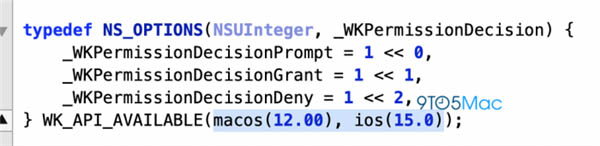 据外媒报道称,苹果开源的WebKit代码近日更新,加入了对即将到来的iOS 15和macOS 12软件更新的参考字段。iOS 15和macOS 12的提法是上个月添加到开源WebKit仓库中出现的。按照苹果一贯的节奏,今年的WWDC2021上他们会公布iOS 15,大约时间是在今年6月份左右04-25
 -
苹果ios15发布会在哪看 Apple WWDC21苹果发布会回播地址分享
苹果ios15发布会在哪里可以看?ios15发布会在6月8日凌晨1点开始了,没有看到直播的小伙伴不要紧,现在都有直播回放功能,下面的这些地址都可以让你轻松的回顾苹果ios15的整个发布会内容04-29 -
 可以在桌面顶部或是除顶部以外的非功能区域指尖右滑;也可以快速双击home键,展示后台所有运行应用,之后根据自身需求点击应用;还可以点击桌面【设置】,再选择【通用】,找到【辅助功能】,选中【便捷访问】,然后点击进入【辅助触控】,勾选中辅助触控,进入【自定顶层菜单】07-05
 -
 经常访问的网站,每次都要重新输入网址有点麻烦,那么如何设置需要的主页呢?接下来带来详细的操作步骤。05-31
 -
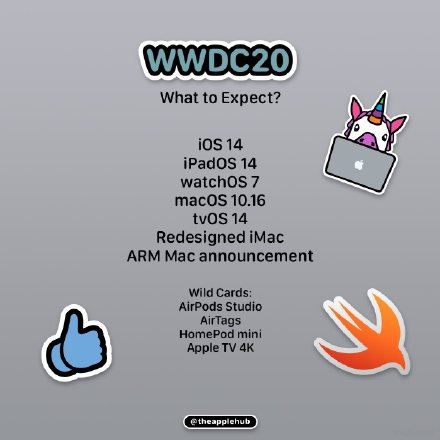 6 月 23 日凌晨 1 点,苹果将会以线上发布会的形式举行 WWDC 2020,和往年不同的是,今年的开发者大会采用录播的形式,不过内容同样值得期待05-04
 -
 打开苹果Safari浏览器,点击右下角图标查看历史记录信息,然后退出浏览器,接着打开手机设置,找到并点击进入Safari浏览器,下滑找到并点击【清除历史记录与网站数据】即可。06-19
 -
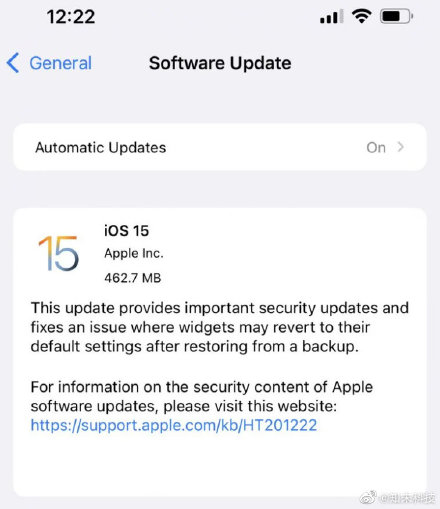 似乎苹果每次更新新机和新系统都会爆出些bug,在库克带领下苹果这十年在商业上取得了巨大的成功,但是也因为创新问题而被某些用户所诟病,瑕不掩瑜,苹果的市值和每次iPhone的热销都是市场给出的答案。10-25
 -

苹果WWDC大会2021发布了什么产品 苹果WWDC大会时间2021
苹果WWDC大会2021定于6月8号举办,全新iOS15系统也会亮相,距离这个发布会的日期越来越近了,那么这次的苹果WWDC大会会有哪些新品,新的系统发售呢?功能上面会带来哪些变化?下面就和小编一起来看看04-28 -
苹果3d touch称重怎么打开 苹果3d touch称重怎样打开
以苹果7,ios12系统为例。首先开启手机3d touch功能,然后打开手机自带的Safari浏览器。接着在搜索栏中输入【touchscale】,点击搜索,之后点击打开带【touchscale co】字样的搜索结果。最后只需将物体放在屏幕上即可用3d touch称重。06-02 -
ipadpro11电池容量多大 ipadpro11电池有多大容量
ipadpro11的电池容量为8130mAh,在苹果平板电脑系列中算是非常不错的。06-26 -
 iPhone12只能在自带浏览器里完成长截图。那么苹果12长截屏怎么截呢?具体操作步骤如下:07-13
