
x浏览器海外版网页翻译怎么开启?翻译功能设置教程与双语对照模式使用技巧
如果您在使用x浏览器海外版浏览外文网页时发现无法自动翻译内容,则可能是网页翻译服务尚未启用或相关设置未正确配置。下面为您详细介绍启用和使用网页翻译功能的操作方法。
一、检查并开启网页翻译功能开关
网页翻译功能默认可能处于关闭状态,需手动在浏览器设置中启用,确保系统具备调用翻译引擎的基础权限。
1、点击浏览器右上角三个点图标,打开菜单。
2、选择“Settings”进入设置界面。
3、向下滚动并点击“Languages”选项。
4、找到“Offer to translate pages that aren’t in a language you read”选项,将其开关切换为开启状态。
5、确认当前设备已连接网络,且系统语言未与目标网页语言完全重合(例如:系统设为English,访问日文网页才触发提示)。
二、手动触发网页翻译操作
当翻译功能已启用但未自动弹出翻译栏时,可通过地址栏右侧的翻译图标快速调用,适用于自动检测失效或小语种页面。
1、加载完成目标外文网页后,观察地址栏右侧是否出现地球图标或“Translate”文字按钮。
2、若出现,直接点击该图标。
3、在弹出选项中选择目标译入语言,如“Chinese (Simplified)”。
4、点击“Translate”按钮,页面将刷新并以实时渲染方式显示译文,原文仍可双击切换回看。
三、添加常用翻译语言至优先列表
通过预设偏好语言顺序,可提升翻译触发准确率,避免因语言识别偏差导致不翻译或误翻译。
1、返回“Settings > Languages”页面。
2、点击“Language preferences”或类似入口(部分版本显示为“Add languages”)。
3、搜索并添加您最常需要翻译的目标语言,例如“Japanese”“Korean”“French”。
4、长按已添加语言条目,拖动至列表顶部,确保其位于第一顺位。
5、返回任意非中文网页,刷新页面,观察是否立即出现翻译提示栏。
四、启用沉浸式双语对照模式
该模式在保留原文结构的同时,在每段下方叠加译文,适合学习型阅读或专业内容核对。
1、在已打开的外文网页中,点击地址栏右侧翻译图标。
2、选择“Show original and translation”或类似选项(部分版本需先点“More options”)。
3、页面将分栏呈现,左侧为原文,右侧为译文,滚动时两栏同步锚定位置。
4、点击任意译文段落,可高亮对应原文句段,支持逐句比对。
五、排查翻译服务不可用的常见原因
即使设置正确,仍可能因本地环境限制导致翻译功能静默失效,需逐一验证基础依赖条件。
1、检查设备是否启用了全局代理或企业防火墙,此类策略可能拦截翻译API请求。
2、进入“Settings > Privacy and security > Site Settings > Permissions”,确认“Location”和“Background sync”权限为Allowed(部分翻译服务依赖地理位置判断语种)。
3、在地址栏输入chrome://dino(或x-browser://dino),查看是否显示“Translation service is available”,若显示“Not available”,说明底层服务未就绪。
4、卸载并重装x浏览器海外版,安装包必须来自官方Google Play或官网渠道,第三方修改版通常移除了翻译模块。
小贴士:x浏览器海外版的翻译基于云端服务,首次使用可能需要几秒加载译文,建议在Wi-Fi环境下体验更稳定。
补充说明:该功能支持超过100种语言互译,包括小语种如泰语、越南语、阿拉伯语等,且译文排版保留原文图文位置关系,阅读体验更接近原网页。
相关文章
-
 随着人们生活水平的提高,人们不管是出门旅游还是工作上都会碰到实用外语的情况,而若是遇到了外语表达不清楚的情况,就会需要一款翻译软件从旁协助,本文就为大家盘点免费翻译软件十大品牌,来看看你都使用过哪几款吧。08-23
 -
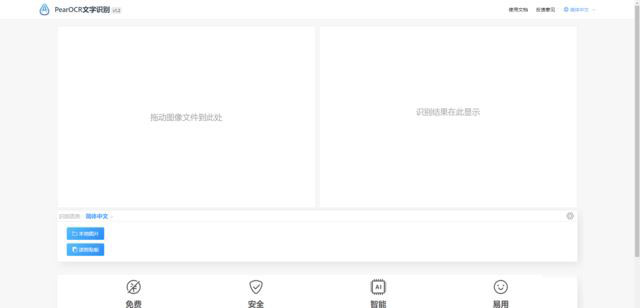 今天为大家介绍一个免费无限制的网页版离线文字识别提取 OCR 工具PearOCR!这网站能直接对图片进行 OCR 离线文字识别,完全免费,方便将图中文字进行提取复制、修改、搜索等操作,感兴趣的朋友一起看看吧04-19
 -

Word2019怎么启用改写模式?Word2019改写模式设置教程
Word2019怎么启用改写模式?这篇文章主要介绍了Word2019改写模式设置教程,需要的朋友可以参考下10-07 -

苹果ios15发布会在哪看 Apple WWDC21苹果发布会回播地址分享
苹果ios15发布会在哪里可以看?ios15发布会在6月8日凌晨1点开始了,没有看到直播的小伙伴不要紧,现在都有直播回放功能,下面的这些地址都可以让你轻松的回顾苹果ios15的整个发布会内容04-29 -
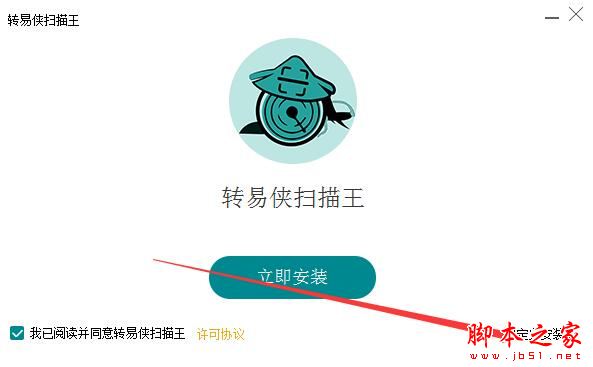 转易侠扫描王是一款图片文字识别工具,且还支持将识别出来的文字进行翻译,本文中介绍的是该软件的安装和识别图片文字的方法10-30
 -
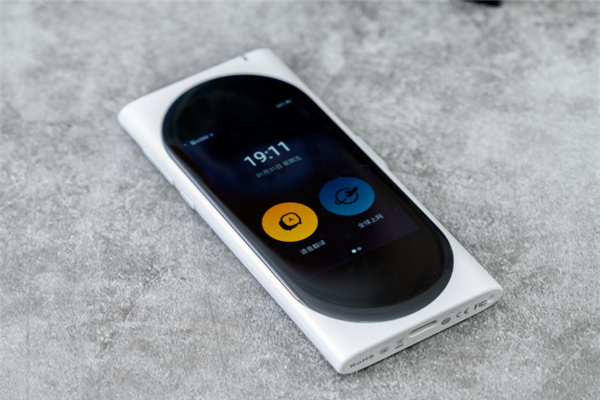 翻译机是如今非常流行的一个小物件,现在各个国家往来频繁,并不是每一个人都能掌握几门语言,大部分普通人都只熟悉自己国家的语言,如果要和其他国家的人交流就是非常麻烦的,如果有一个翻译器,就可以进行简单的交流,还可以学习外语。10-05
 -
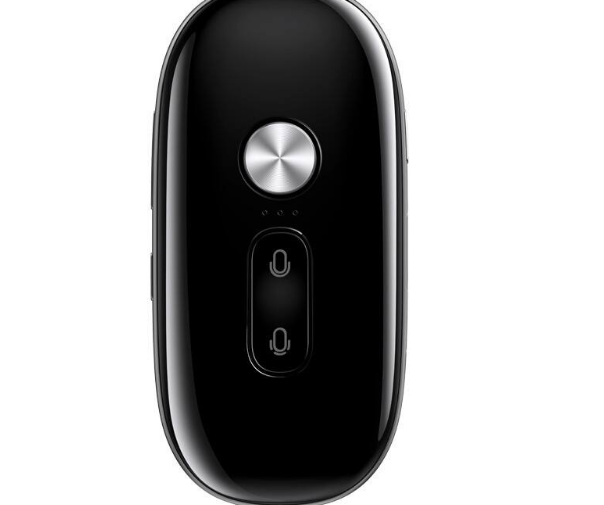 很多人都有一个出国旅游看看外面的世界的梦想,那么出国对于那些英语不是很好的人群来说可能会面对语言交流困难等问题。需要一款同声翻译机来帮助你。下面手工客为大家盘点了同声翻译机品牌排行榜,一起来看看。10-01
 -
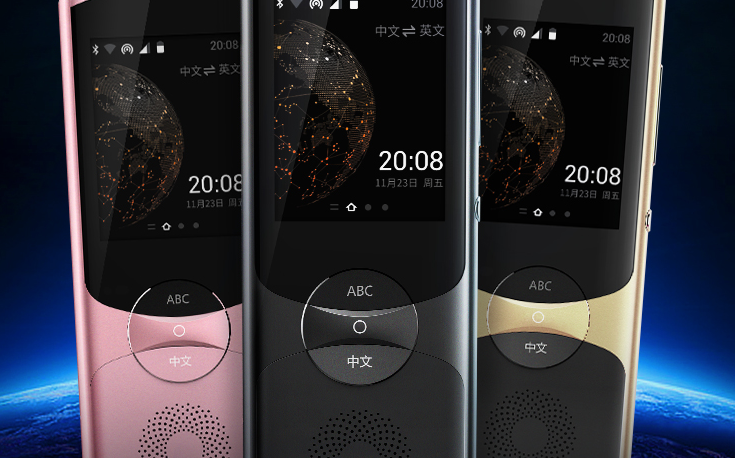 世界那么大很多人都有一个出国旅游的梦想,但是因为英语不好有些担心语言沟通的不好导致尴尬。那么就需要准备一款翻译机让你出国旅游无忧,可以随身携带随时翻译让你旅行更加轻松。那么大家知道哪些翻译机好用吗?下面手工客为大家盘点了十大随身携带翻译机,一起来看看,排名仅供参考了解。02-05
 -

Word2019怎么开启书法加载项?Word2019开启书法加载项教程
Word2019怎么开启书法加载项?这篇文章主要介绍了Word2019开启书法加载项教程,需要的朋友可以参考下02-18 -

Word2019网格线在哪?Word2019开启/关闭网格线方法
Word2019网格线在哪?这篇文章主要介绍了Word2019开启 关闭网格线方法,需要的朋友可以参考下03-20 -

Word2019怎么开启学习工具?Word2019学习工具打开教程
Word2019怎么开启学习工具?这篇文章主要介绍了Word2019学习工具打开教程,需要的朋友可以参考下12-22
