
Edge浏览器怎么导出书签备份 三种方法教你快速生成bookmarks.html文件

如果你需要把 Microsoft Edge 浏览器里保存的书签备份到电脑本地,或者迁移到 Chrome、Firefox、Opera 等其他浏览器,最稳妥的方式就是导出为标准 HTML 格式的书签文件。这种格式遵循通用的 Netscape 书签规范,兼容性强,能完整保留文件夹层级、网址标题和排序顺序。
一、通过收藏中心导出书签
这是最直观的方法,全程在图形界面中操作,不需要记忆命令,适合所有用户。
1、点击浏览器右上角的星形图标(收藏夹),打开收藏夹侧边栏。
2、在侧边栏顶部点击“收藏中心”,进入完整的书签管理页面。
3、在左侧文件夹列表中,任意点击一个主文件夹(例如“收藏夹栏”或“其他收藏夹”),确保数据已全部加载。
4、点击页面右上角的三个点按钮(⋯)。
5、选择“导出收藏夹”。
6、在弹出的保存窗口中,请务必确认文件名以 .html 结尾(默认为 bookmarks.html),选择好保存位置后点击“保存”。
二、通过设置菜单导出书签
不进入收藏中心也能完成导出,适合习惯从设置统一管理浏览器功能的用户。
1、点击右上角“三点”菜单(…),选择“设置”。
2、左侧导航中点击“个人资料”,右侧找到并点击“导入浏览器数据”。
3、在该页面顶部,直接点击“导出收藏夹”按钮。
4、在保存窗口中,建议将文件存放在桌面或U盘等易查找路径,并确认文件类型为 HTML 文件(*.html),然后点击“保存”。
三、通过地址栏快捷命令导出
用内部地址一步直达书签管理页,省去多层点击,提升效率,适合经常操作的用户。
1、在地址栏输入 edge://favorites/,按回车键访问。
2、等待页面完全加载后,点击右上角“添加到收藏夹”按钮旁的三个点按钮(⋯)。
3、在下拉菜单中选择“导出收藏夹”。
4、保存时请检查文件名是否包含 .html 后缀,避免误存为无扩展名文件,确认路径后点击“保存”。
导出完成后,你将获得一个 bookmarks.html 文件。它可以用任意文本编辑器打开查看,也可在 Chrome、Firefox、Safari 等浏览器中通过“导入书签”功能一键还原——导入路径通常位于【书签管理器】→【导入书签】或【设置】→【隐私与安全】→【导入浏览器数据】中。
温馨提示:定期导出书签是防止意外丢失的重要习惯。建议每次更换设备、重装系统或升级浏览器前都执行一次备份;若书签数量庞大,可先整理归类再导出,提升后续查找效率。
相关文章
-
imToken钱包苹果怎么下载?IOS版imToken下载教程图解
这篇文章主要介绍了imToken钱包苹果怎么下载?IOS版imToken下载教程图解的相关资料,需要的朋友可以参考下面小编W为大家整理一篇详细的教程,希望能帮助到投资君!02-20 -
 选择安全可靠的DASH币钱包的重要性对于拥有DASH币的用户来说,选择一个安全可靠的钱包是非常重要的。安全的钱包可以保护用户的资产免受黑客和恶意软件攻击的风险。而且,可靠的钱包还可以提供便捷的操作和良好的用户体验。下面是一03-28
 -
 比特现金钱包哪个最安全可靠?在比特现金(Bitcoin Cash)的生态系统中,选择一个安全可靠的钱包是非常重要的。比特现金钱包的安全性直接关系到用户的资金保障和隐私保护。以下是一些主流的比特现金钱包推荐,它们被广泛认可为安全可靠的08-21
 -
 迅捷pdf编辑器怎么给PDF文件添加书签?迅捷pdf编辑器编辑pdf文件的时候,想要添加书签,该怎么添加呢?下面我们就来看看详细的教程,需要的朋友可以参考下03-21
 -
 WPS书签在哪里?wps文件中设置了书签,想要重命名书签,该怎么操作呢?下面我们就来看看WPS文档重命名书签的技巧08-01
 -
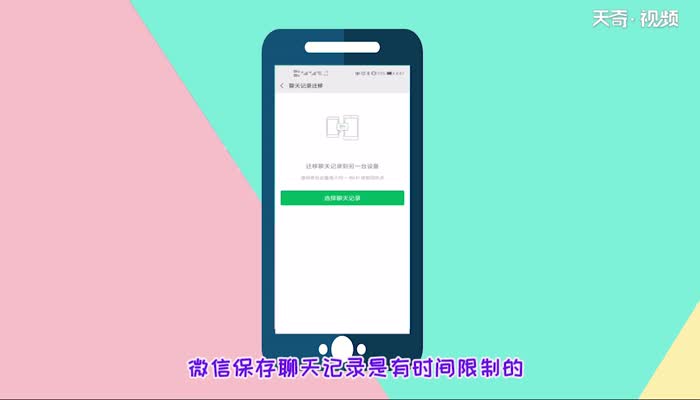 1、以华为p40为例,点击手机桌面上的微信,进入界面后点击我,点击设置;2、点击聊天,点击聊天记录备份与迁移,点击迁移聊天记录到另一台设备。点击选择聊天记录;3、选取需要保存的聊天记录,用另一台设备扫描二维码即可。07-01
 -
 如何导出 ETH 钱包——imToken钱包使用教程导言imToken钱包是一款在全球用户中广受欢迎的去中心化以太坊钱包,它提供了许多功能和工具来管理和使用您的以太币(ETH)。本教程将向您介绍如何导出您的ETH钱包以便在其他平台上使用。步04-20
 -

如何导出比特币私钥?(比特币私钥导出指南,安全管理数字资产的重要步骤及工具)
如何导出比特币私钥?(比特币私钥导出指南,安全管理数字资产的重要步骤及工具)01-12 -
 导出比特币私钥是一项重要的任务,它涉及保护和管理比特币资产的安全性。比特币私钥是一个与你的比特币地址相对应的加密密钥,它控制着你的比特币资产的所有权和访问权限。在比08-30
 -
 又要到了一年一度的毕业季,大家肯定是非常不舍的,所以同学之间也会用礼物来保留这些美好的回忆,以此来作为这些年的纪念。那么今天就由排行榜123小编来为大家列出高中毕业礼物排行榜,给您做个参考。09-08
 -
sumatra pdf怎么调节调节背景颜色和字体(含快捷键)
小编给大家带来了sumatra pdf单文件便携版怎么调节调节背景颜色和字体(含快捷键),感兴趣的朋友可以一起看看11-08
