
如何有效禁止电脑使用U盘:安全防护指南
发布时间:2026-04-18 08:51:24 作者:手工客
引言在当今的数字时代,U盘作为一种便捷的存储设备,广泛应用于数据传输。然而,它们的使用也带来了数据泄露和病毒传播的风险。因此,许多企业和个人为了保护信息安全,选择采取措施禁止电脑使用U盘。本文将为您详细介绍如何有效禁止电脑使用U盘的相关方法和注意事项。为什么要禁止U盘的使用禁止U盘使用的原因主要包括以下几点:数据泄露:一旦未授权人员使用U盘接入电脑,企业敏感信息可能会被盗取。病毒传播:许多恶意软件通过U盘传播,可能导致计算机系统受到严重损害。合规要求:某些行业的法规要求企业采取必要的安全措施来保
在当今数字化时代,保护重要数据免受u盘带来的威胁至关重要。php小编鱼仔为您带来一份全面的指南,探讨如何有效禁止电脑使用u盘,确保数据安全。从技术策略到最佳实践,本指南将深入阐述防止u盘未经授权访问的各种方法。继续阅读以了解如何加强您的安全防护,保护您的数据免受外部威胁。

引言
在当今的数字时代,U盘作为一种便捷的存储设备,广泛应用于数据传输。然而,它们的使用也带来了数据泄露和病毒传播的风险。因此,许多企业和个人为了保护信息安全,选择采取措施禁止电脑使用U盘。本文将为您详细介绍如何有效禁止电脑使用U盘的相关方法和注意事项。
为什么要禁止U盘的使用
禁止U盘使用的原因主要包括以下几点:
数据泄露:一旦未授权人员使用U盘接入电脑,企业敏感信息可能会被盗取。 病毒传播:许多恶意软件通过U盘传播,可能导致计算机系统受到严重损害。 合规要求:某些行业的法规要求企业采取必要的安全措施来保护敏感信息。 网络安全:通过减少外部设备的连接,降低网络被攻击的风险。禁止U盘使用的方法
以下是一些有效的方法,可以帮助您禁止电脑使用U盘:
1. 修改组策略
对于使用Windows系统的用户,可以通过组策略来禁用U盘的使用:
按下Win + R键,打开运行窗口,输入gpedit.msc后回车。 在左侧菜单中依次展开计算机配置 > 管理模板 > 系统。 找到并双击右侧的可移动存储访问。 设置所有可移动存储类:拒绝访问为“已启用”,然后点击“确定”。 2. 注册表修改
如果您的Windows版本不支持组策略,您可以通过修改注册表来禁用U盘:
按下Win + R键,输入regedit后回车,打开注册表编辑器。 依次展开HKEY_LOCAL_MACHINE > SYSTEM > CurrentControlSet > Services > USBSTOR。 在右侧找到Start,双击后将数值数据改为“4”,然后点击“确定”。 3. 使用第三方软件
市场上有许多第三方安全软件,可以帮助您禁用U盘的使用。例如:
USB Disk Security USB Block Endpoint Protector注意事项
在禁用U盘的过程中,需要注意以下几点:
备份数据:在进行注册表或组策略修改之前,务必备份重要数据,以防止意外丢失。 审慎操作:操作系统的修改可能影响其他设备的正常使用,应慎重对待。 了解政策:确保公司政策允许禁止U盘使用,以免违反规定。 定期检查:定期检查系统设置,确保禁用状态保持有效。结论
禁止电脑使用U盘是保护信息安全的重要措施。无论是通过组策略、注册表还是第三方软件,均可有效实现此目的。在实施这一策略时,请务必注意相关事项,确保操作的安全和有效性。
感谢您阅读完这篇文章,希望通过本文的分享,您能更好地了解如何禁止电脑使用U盘,从而提升数据安全防护水平。
相关文章
-

微信怎么隐藏windows已登录 微信隐藏windows已登录的方法是什么
微信是无法隐藏windows已登录的。在电脑登录时,首先要在手机上确认登录,这是验证登录的流程,是无法隐藏的,否则就无法在电脑上登录微信。此操作的用意就在于提醒你已经在电脑端登陆了微信。06-20 -
 以redmibook 14 增强版,Windows 10系统为例。先同时按下【Ctrl+Alt+Delete】键,弹出任务管理器,然后点击【详细信息】。再找到并点击选中【Windows资源管理器】进程,接着点击【重新启动】,待屏幕一闪,任务栏就可以重新使用了。若还是不行,则可以注销一下试试。06-13
 -

win10我的电脑怎么放在桌面 win10我的电脑如何放在桌面
1、首先在Win10桌面空处点击鼠标右键,在弹出的桌面右键菜单中,点击“个性化”设置。2、在打开的个性化设置界面,点击左侧的“主题”,然后在右侧点击“桌面图标设置“。3、在打开的桌面图标设置中,只要勾选上“计算机”,然后点击底部的“确定”就可以了。4、最后回到桌面,检查“我的电脑”是否已经在桌面了。06-08 -
怎么免费激活PDF Annotator 附激活教程+激活补丁
怎么激活PDF Annotator?PDF Annotator激活教程分享!PDF Annotator是一款非常好用且功能强大的PDF编辑标注工具。绝对是同类软件中的佼佼者。更重要的是支持非常丰富的编辑工具04-18 -
 下面介绍Windows系统和macOS系统开机密码设置方法。具体操作如下:07-11
 -
 ipad不能当电脑用。iPad虽然隶属于平板电脑,但却与桌面电脑存在根本的差异。iPad办公能力弱,只能进行简单的office办公,运行大型软件是不行的。05-24
 -
 笔记本电脑系统有Windows系统和MacOS系统,分别说明两种系统的序列号查看方法。具体操作如下:05-29
 -
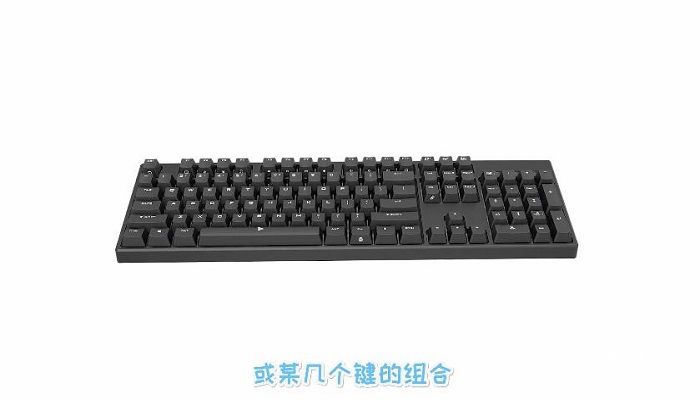 电脑熄屏快捷键是WINDOWS+L,同时按下就能够锁屏了, WINDOWS即为键盘左边CTRL和ALT之间的键。06-11
 -
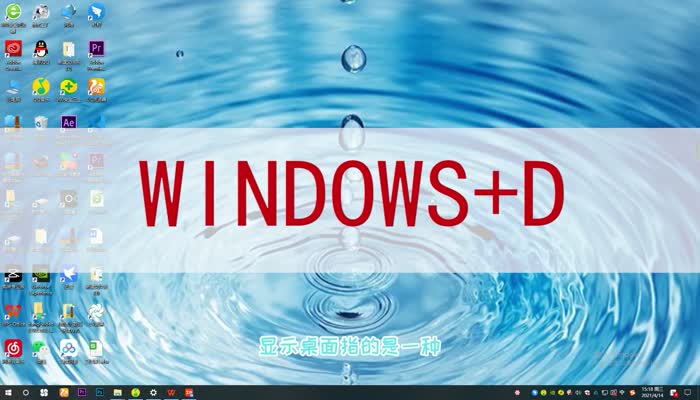 电脑上显示桌面的快捷键是WINDOWS+D组合键,显示桌面指的是一种WINDOWS系统中的命令,可以调出桌面,但又不关闭已打开的窗口,默认在“开始”右边的第一个快捷方式或任务栏最右边。07-09
 -
 删除windows old没有什么后果,只是不能恢复到原来的旧系统。不过删除可以释放系统盘大量空间,windows old 所占空间大小一般都在1G左右,若系统盘大小有限则严重影响系统正常运行。07-10
 -
新城小新pc端怎么使用 新城小新Windows客户端操作手册分享
新城小新pc端怎么使用?新城小新电脑版是一款由新城控股推出的办公通讯软件,下文中为大家带来了新城小新Windows客户端操作手册。感兴趣的朋友不妨阅读下文内容,参考一下吧12-19
