
电脑怎么控制手机软件 全面实现APP管理文件传输远程操控 USB调试 AirDroid ApowerMirror教程一站式搞定
如何通过电脑轻松控制手机软件,实现高效管理?在办公、学习或日常使用中,用电脑操作手机应用已成为提升效率的实用技能。
在数字化生活中,智能手机承担着通讯、办公、娱乐等多重角色。当手机功能日益强大,用户也更希望借助电脑的大屏与多任务能力,对手机进行统一管理——比如批量传输文件、远程操控界面、同步通知、备份数据等。
一、为什么建议用电脑管理手机软件?
1. 提升工作效率:键盘+鼠标操作比触屏更快,适合批量处理APP、照片、文档等;
2. 大屏优势明显:查看长文档、编辑表格、核对信息更清晰舒适;
3. 多任务协同:可在电脑端同时打开手机文件管理器、截图工具、录屏窗口,互不干扰;
4. 数据安全可控:本地连接备份更可靠,避免云端同步的隐私顾虑。
二、主流实现方式详解
1. 专业手机管理软件
iTunes:苹果用户首选,支持APP安装、音乐同步、整机备份与恢复。
Moborobo:兼容Android与iOS,可管理短信、联系人、应用和媒体文件。
ApowerMirror:专注屏幕镜像与反向控制,支持触控操作、录屏、截图,响应流畅。
2. Android USB调试直连
① 进入手机【设置】→【关于手机】,连续点击【版本号】7次开启开发者选项;
② 返回【设置】→【系统】→【开发者选项】,启用【USB调试】;
③ 用原装USB线连接电脑,在手机弹窗中授权调试权限。
3. 远程网络控制方案
TeamViewer:跨平台稳定,支持远程桌面、文件拖拽、剪贴板同步;
AirDroid:无需数据线,通过Wi-Fi或网页端即可收发短信、查看通知、上传下载文件。
三、安全使用提醒
• 仅从官网下载管理工具,警惕仿冒软件植入木马;
• 定期更新软件版本,及时修复漏洞;
• USB调试期间勿随意授权未知设备,关闭调试模式后更安全;
• 公共网络下慎用远程控制,建议搭配密码保护与二次验证。
延伸建议:场景化搭配更高效
日常通勤族可用AirDroid快速同步微信文件;设计师常配合ApowerMirror投屏演示APP原型;安卓刷机用户依赖ADB命令+USB调试完成深度管理;而苹果用户若需越狱外设支持,iTunes仍是不可替代的基础枢纽。
掌握这些方法后,手机不再只是口袋里的终端,而是可被电脑无缝调度的智能延伸节点——让数字生活真正回归以人为中心的协同节奏。
相关文章
-
华为手机怎么设置usb连接方式 华为手机怎样设置usb连接方式
以华为P10,Android 8系统为例。打开手机设置,点击【关于手机】,然后多按几下版本号按钮。接着点击返回键,找到并点击【开发者选项】,最后将USB调试右侧的开关点击打开即可。06-25 -
远程控制十大软件排名,AnyDesk上榜,第一在全球最受欢迎
远程控制指的是通过internet等手段连通需被控制的计算机,通过本地计算机对对方计算机进行配置、软件安装程序和修改等工作,那有什么电脑软件可以帮助人们对对方的电脑进行操作呢,本文就为大家整理了十大远程控制软件,一起了解下吧。09-09 -
 提起远程办公,这恐怕是2020年最火的关键词之一,这种高效协同的工作模式,即使没有特殊时期的考验,也终将会以其他的模样登场,许多人起初并不看好这种新型办公模式,但不曾想到它成为年初许多小微企业濒临破产的救命稻草04-09
 -
 1、手机连接电视usb无反应一般为手机和电视接口不兼容,连接之后就会无反应。2、苹果设备在右上角屏幕向下滑动打开控制界面,点击“屏幕镜像”功能,系统会查找Apple TV,找到电视后连接即可手机投屏。05-19
 -
 随着中国制造2025制造强国战略的逐步深化,现在国内越来越多企业加入到自动化、智能化的热潮。这里面有很多企业借助自动化提高效率,提升产品品质,节省人力,从多个方面提高了企业的综合竞争力09-21
 -
 说起智能摄像头,它最大的优势就是它的智能,它不仅拥有传统摄像头的监控、录像功能,还能够与手机APP相连,通过手机远程控制,实时查看监控画面,那么智能摄像头哪些品牌最好呢?下面就让我们一起来看看2021智能摄像头十大品牌排行榜吧!09-01
 -
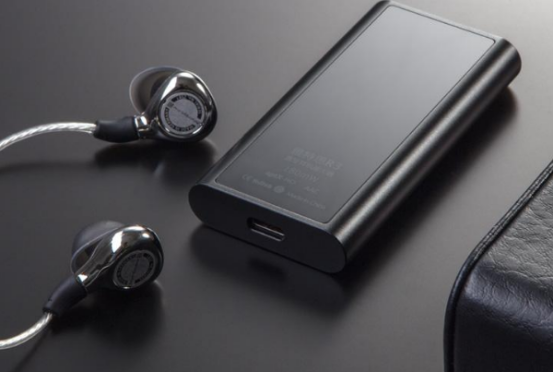 生活当中有很多的人特别喜欢听音乐,但是想要听到好的音质,必须拥有好的设备,耳放就是其中的一种,它既有台式的比较适合在家里面使用01-20
 -
 类似于传统银行账户,不同的加密货币通常由不同的区块链网络支持,因此每种加密货币都有其独立的钱包系统,它们可以帮助投资者更好地保护和管理他们的数字资产,并避免潜在的安全风险,但并不是每个币都有自己的钱包04-24
 -
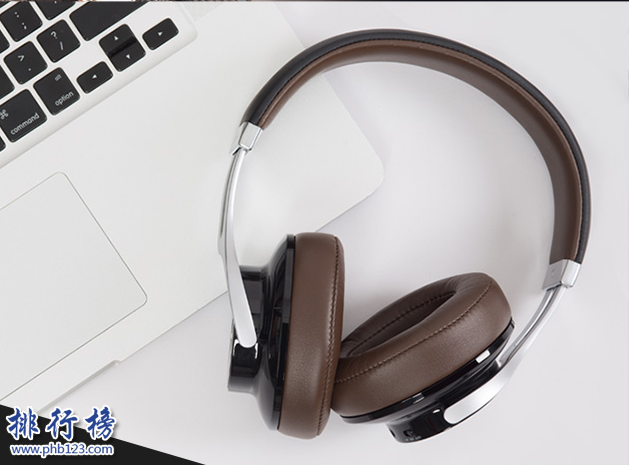 耳机是我们出门旅行来聆听动听的音乐或者看视频接电话等用途的一种必备单品。那么全球这么多耳机品牌,到底哪个比较好呢?今天手工客小编为大家盘点了耳机排行榜10强,一起来看看有没有你喜欢的品牌。09-30
 -
 根据区块链数据显示,比特币流通市值1720 94亿美元,目前占全球总市值59 61%,流通数量1843 91万,流通率为87 81%,24小时成交额64 91亿美元,至截稿为止,比特币价格为9335 99美元,由此可以看出,比特币还是受到大众的喜欢的06-19
 -
 为什么选择购买Ledger比特币硬件钱包?比特币作为一种去中心化的数字货币,其安全存储一直是用户关注的重点。随着比特币市场的发展,越来越多的比特币硬件钱包涌现出来。作为其中一款知名的硬件钱包,Ledger比特币硬件钱包值得用户购买08-09
