
如何关闭电脑开机自动启动的程序|Windows 10/11禁用开机自启项的5种安全方法教程
如果您发现电脑开机后自动运行大量程序,导致启动缓慢、内存占用升高或系统响应迟滞,则很可能是这些程序被配置为开机自启动。以下是关闭电脑开机自动启动程序的多种有效方法:
一、通过任务管理器禁用启动项
任务管理器提供直观、安全、无需安装第三方工具的启动项管理界面,所有 Windows 10/11 系统均原生支持,且能显示每个启动项对开机速度的"影响等级",便于优先处理高负载项目。
1、按下 Ctrl + Shift + Esc 快捷键直接打开任务管理器。
2、点击顶部的 "启动" 选项卡(Windows 10)或 "启动应用" 选项卡(Windows 11)。
3、在列表中找到目标程序,确认其"状态"列为"已启用"且"启动影响"为"高"或"中"。
4、右键单击该程序,选择 "禁用";或选中后点击窗口右下角的 "禁用" 按钮。
二、通过系统设置关闭应用自启动
Windows 设置中的"启动"页面专为用户级应用设计,仅展示支持系统级开关控制的现代应用(如微信桌面版、OneDrive、Teams),操作零风险,且实时生效无需重启。
1、按下 Win + I 打开"设置"窗口。
2、在左侧导航栏点击 "应用",再于右侧选择 "启动"。
3、在应用列表中,将不需要开机运行的程序对应的开关滑动至 "关" 状态。
4、关闭设置窗口,更改立即保存,下次开机时该应用将不再自动启动。
三、使用系统配置工具(msconfig)管理启动项
msconfig 是 Windows 内置的系统配置实用工具,适用于需批量取消勾选旧式启动项的场景,尤其在 Windows 10 中仍保留完整功能,Windows 11 则默认跳转至任务管理器启动页。
1、按下 Win + R 打开"运行"对话框。
2、输入 msconfig 并按回车。
3、在弹出的"系统配置"窗口中,切换到 "启动" 选项卡。
4、若系统为 Windows 10,可直接取消勾选不需要的启动项;若为 Windows 11,将自动跳转至任务管理器"启动"页,按第一种方法操作即可。
5、点击 "确定",根据提示选择是否重启电脑以使部分项生效。
四、通过注册表编辑器删除顽固启动项
部分驱动程序、广告软件或老旧工具会绕过任务管理器和设置页面,直接写入注册表 Run 键值实现自启动。此方法可彻底清除此类隐藏项,但操作不可逆,务必提前备份注册表。
1、按下 Win + R,输入 regedit 并回车,以管理员权限打开注册表编辑器。
2、依次展开路径:HKEY_CURRENT_USERSoftwareMicrosoftWindowsCurrentVersionRun。
3、在右侧窗格中查找可疑或已知无用的字符串值名称(如"BaiduBar""QIHUUpdater"等)。
4、右键单击该项,选择 "删除",确认执行。
5、重复步骤2–4,检查并清理另一关键路径:HKEY_LOCAL_MACHINESOFTWAREMicrosoftWindowsCurrentVersionRun。
五、利用启动文件夹移除快捷方式启动项
某些程序(尤其是便携版或手动添加的工具)通过将快捷方式放入系统启动文件夹实现自启动,该位置独立于注册表与服务机制,需单独排查。
1、按下 Win + R,输入 shell:startup 并回车,打开当前用户的启动文件夹。
2、查看文件夹内是否存在非系统生成的快捷方式(如"迅雷.lnk""金山毒霸.lnk")。
3、选中目标快捷方式,按 Delete 键删除。
4、如需检查所有用户的启动项,可输入 shell:common startup 打开公共启动文件夹,以相同方式清理。
清理启动项后,建议定期检查新安装软件的默认设置,许多免费工具会在安装时悄悄勾选"开机自启"。此外,可配合 Windows 自带的"性能监视器"或资源监视器观察开机后进程内存/CPU 占用变化,验证优化效果。
若禁用后某程序功能异常(如输入法候选框不弹出、剪贴板工具失灵),可随时返回任务管理器重新启用对应启动项,整个过程安全可控,无需重装系统或第三方软件。
相关文章
-

华硕电脑怎么设置定时开机 自动每天固定时间开机的BIOS详细教程 关闭ErP启用RTC唤醒并禁用快速启动全流程
华硕电脑如何设置定时开机?本文手把手教你通过 BIOS 开启 RTC 唤醒功能,详细说明关闭 ErP、设定唤醒时间、校准 BIOS 时间、禁用 Windows 快速启动等关键步骤。兼容主流华硕主板(包括 ROG、TUF、ProArt 等系列),解决“设了不开机”“时间不准”等常见问题,让电脑每天准时启动,办公、下载、远程维护更省心!02-23 -

电脑蓝屏CRITICAL_PROCESS_DIED无法开机怎么办 Windows系统修复5步实操教程(安全模式+SFC+BCD重建)
CRITICAL_PROCESS_DIED 蓝屏导致电脑无法开机?别急!本文提供5步实操解决方案:安全模式排查启动项、SFC+DISM修复系统文件、回滚驱动与更新、检测硬盘坏道、重建BCD启动项。步骤清晰、命令完整、无需重装系统,小白也能照着修好!02-19 -
 电脑变慢通常由软件堆积、硬件瓶颈或两者共同导致,可通过以下5步优化恢复流畅:1 用CCleaner等工具清理系统垃圾并卸载无用软件,减少资源占用;2 在任务管理器中禁用不必要的开机启动项和后台进程,提升响应速度;3 优先升级固态硬盘(SSD)以大幅提升读写性能,其次考虑内存扩容至8GB以上;4 关闭系统视觉效果并设置电源模式为“高性能”,释放硬件潜力;5 定期查杀病毒并更新驱动程序,确保系统稳定运行,此套方案能有效区分并解决软硬件问题,避免盲目重装系统。02-18
 -
电脑从Win10升级到Win11后变卡了? 可能是硬件配置跟不上了!
升级后系统变慢可能因硬件资源不足,可通过关闭启动项、启用高性能模式、更新驱动、调整视觉效果和清理磁盘优化性能。03-12 -
 在电脑桌面打开开始菜单,找到运行选项并打开。打开运行选项后,在输入框中输入命令“msconfig”,然后按确定即可。运行命令后,会进入到系统配置实用程序设置的窗口,直接点击导航中的启动选项。窗口中的列表就是一开机就会启动的软件,如果想禁用,把前面的勾取消,再按确定即可。05-31
 -

电脑开机蓝屏怎么解决 开机就蓝屏的7种真实有效修复方法(含STOP代码解读与硬件检测)
电脑一开机就蓝屏?别急着重装系统!本文手把手教你7步精准排查:从记下蓝屏代码、进安全模式回滚驱动,到运行SFC/DISM修复系统、启动修复重建引导、系统还原退回稳定状态,再到重置电脑或检测内存硬盘硬件。每一步都附实操要点和关键判断依据,真正解决根源问题,小白也能照着做成功。03-07 -

电脑卡顿怎么解决?6个真实有效的性能优化方法让老电脑重获流畅 升级SSD 清理启动项 更新驱动 提升Windows运行速度
电脑越用越卡?不是该换新机,而是缺这套真实有效的优化方案!本文详解6大实操技巧:从禁用冗余启动项、科学清理硬盘,到更新驱动、升级SSD,每一步都有明确操作指引。避开误区,不花冤枉钱,让老电脑重获流畅体验。适合办公族、学生党及家用用户即学即用。02-16 -
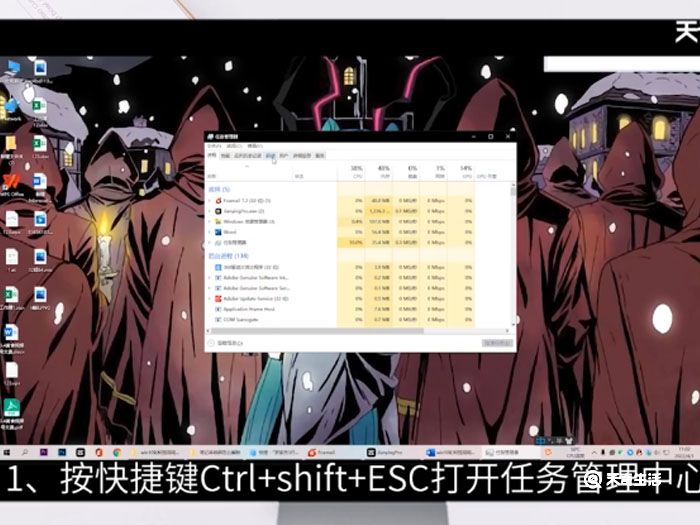 计算机除了通过更换硬件和系统的途径提高开机速度外。还可以通过减少开机启动项来提高开机速度。具体操作如下:07-06
 -

电脑被远程控制怎么发现?5个异常信号+4步自查法教你及时止损 远程木马识别与防护全指南
电脑被远程控制有多隐蔽?鼠标乱动、程序自启、网速狂掉…可能是黑客正在偷看你!本文手把手教你怎么一眼识破远程木马痕迹,用任务管理器+命令行快速自查,详解关闭RDP、加固密码、拦截恶意出站等实操防护法,附被控后5分钟应急清单。守护隐私,从读懂电脑的异常信号开始。03-18 -

电脑开机自检太慢怎么办?5个BIOS设置技巧加快启动速度(含Fast Boot/UEFI/GPT/DDR5优化)
电脑开机自检太慢?别急着重装系统!本文手把手教你通过 BIOS 关键设置提速:启用 Fast Boot、设 SSD 为首选启动项、关闭软驱/串口检测、优化 DDR5 内存训练、切换 UEFI 模式……每一步都附详细按键路径和选项位置,适配华硕/微星/技嘉等主流主板,实测开机快 3–8 秒,小白也能安全操作!03-06
