2026年重装电脑系统教程 U盘启动盘制作方法大全【新手装机必看】

要是您想给电脑换个干净的操作系统,可又没有光驱,或者原厂恢复分区早就没了,那做个U盘启动盘就是最实在的办法了。下面这几种法子,有简单的也有稍微专业点的,不管您平时用电脑多不多,总有一款适合您自个儿上手。
一、用Rufus做标准Windows安装U盘
这个法子直接把微软官网下载的ISO文件写进U盘,做出来的就是原汁原味的安装盘,新老电脑基本都认,不用额外加PE环境,装出来也更稳当些。
1、去rufus.ie网站下个Rufus 4.4或更新的版本,解压完右键点“以管理员身份运行”就行。
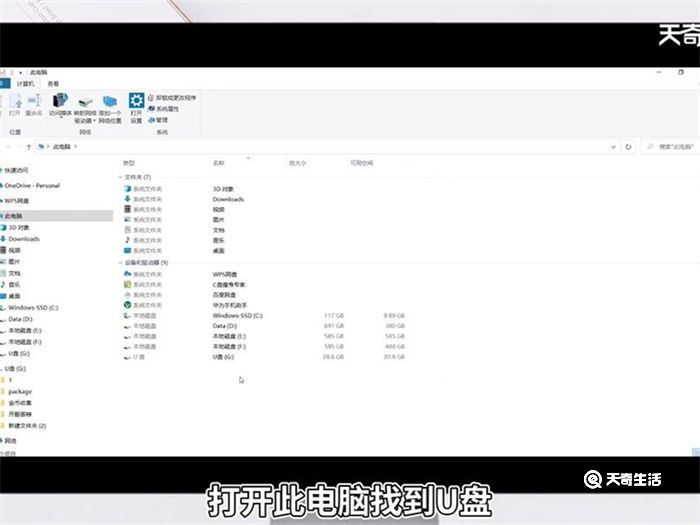
2、插个8GB以上的空U盘,Rufus一般能自动识别,但您还得自个儿瞅一眼设备列表里选的是不是它,别手抖点错啦。
3、点“选择”按钮,把您提前下好的Windows 10或11的ISO文件找出来加进去。
4、分区方案这块儿得留神:2013年以后出的主板选GPT,老机器就选MBR;目标系统类型跟着一起选UEFI或者BIOS/UEFI Legacy就对了。
5、文件系统不用改太多,ISO总共不到4GB就用FAT32,要是里面有大于4GB的文件(像Win11 ARM版)就得选NTFS。
6、点“开始”,弹窗警告时勾上“跳过ISO文件检查”,再点确定,它就会自动格式化并写入。
7、等进度条跑完,状态栏显示“准备就绪”,关掉Rufus,这U盘就能直接拿去装系统啦。
二、用Ventoy实现一个U盘跑多个ISO
Ventoy的好处是:一次装好,以后想换啥系统镜像,直接往U盘里拖ISO就行,不用反复擦盘重做,特别适合爱折腾、常要试不同系统的哥们儿。
1、上ventoy.net下载最新版Ventoy压缩包,解压后用管理员身份打开Ventoy2Disk.exe。
2、在界面里选准您的U盘,千万核对好容量和盘符,选错可能把C盘给格了。
3、点“Install”,看到“Installation finished successfully”就说明装好了,关掉程序。
4、把下好的Windows ISO文件(不用解压、也不用改名)直接拷到U盘根目录下就行。
5、以后还想加Linux或者别的系统?照样拖进来,不用重装Ventoy,也不用格式化U盘。
三、用微软Media Creation Tool全自动搞定
这是微软自家出的工具,全程联网下载最新版系统再写进U盘,不用您自个儿找ISO,安全性高还省心,网速快的朋友可以优先考虑。
1、去微软官网搜“下载 Windows 10”或“下载 Windows 11”,下好MediaCreationTool.exe双击运行。
2、点“接受”条款,选“为另一台电脑创建安装介质”,再点“下一步”。
3、把“使用当前选项为这台电脑创建安装介质”前面的勾去掉,手动选语言、版本(比如Windows 11)、架构(一般选64位)。
4、选“U盘”,在设备列表里再确认一遍是不是您插的那个U盘,选错真会把系统盘清空,这事儿可马虎不得。
5、点“下一步”,它就开始下载+写入,大概要20到40分钟,中间U盘不能拔,网络也不能断。
四、用大白菜一键做启动盘装系统
这个更适合完全没接触过装系统的新人,全图形界面,点几下鼠标就能做完,不用懂啥分区表、引导记录这些词儿,上手超快。
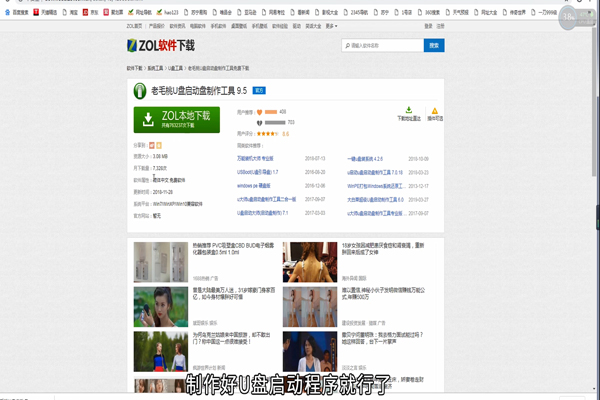
1、去大白菜官网下载最新版制作工具,解压后以管理员身份运行主程序。
2、插个8GB以上空U盘,工具通常会自动识别,保持默认设置,点【一键制作USB启动盘】就成。
3、做好之后,把Windows ISO文件复制到U盘根目录,或者放到它自带的“Ghost”文件夹里也行。
4、U盘插进要装系统的电脑,重启时猛按F12(戴尔/联想)、F8(华硕)、F9(惠普)或Delete键进启动菜单。
5、选带“USB”字样的那一项,回车就进大白菜主菜单了。
6、按数字键【1】进WinPE x64环境,桌面双击【大白菜一键装机】。
7、点“浏览”找到U盘里的ISO;在“备份分区”里选C盘;勾上【完成后重启】;最后点【执行】。
8、弹出提示框点【是】,等释放完成;第一次自动重启时必须马上把U盘拔掉,不然又回到PE界面打转。
其实做完启动盘还不是终点,装系统过程中还有几个小细节容易翻车。比如有些笔记本默认关闭了USB启动,得进BIOS把Secure Boot关掉、把Legacy Support打开;还有些老机器识别不了NTFS格式的U盘,这时候就得换回FAT32再试试。另外,重装前记得把重要文件备份到微信文件传输助手或者云盘里,别光顾着激动忘了这事。
要是您做完启动盘插上去却压根没反应,先别急着骂电脑,回头检查下U盘是不是插在机箱后面那个接口上——很多主板前面板USB3.0口在PE环境下就是不认,换个位置说不定立马就好。这些小经验都是实打实踩过坑攒下来的,希望您少走弯路,一次成功!